需要搜索与分类
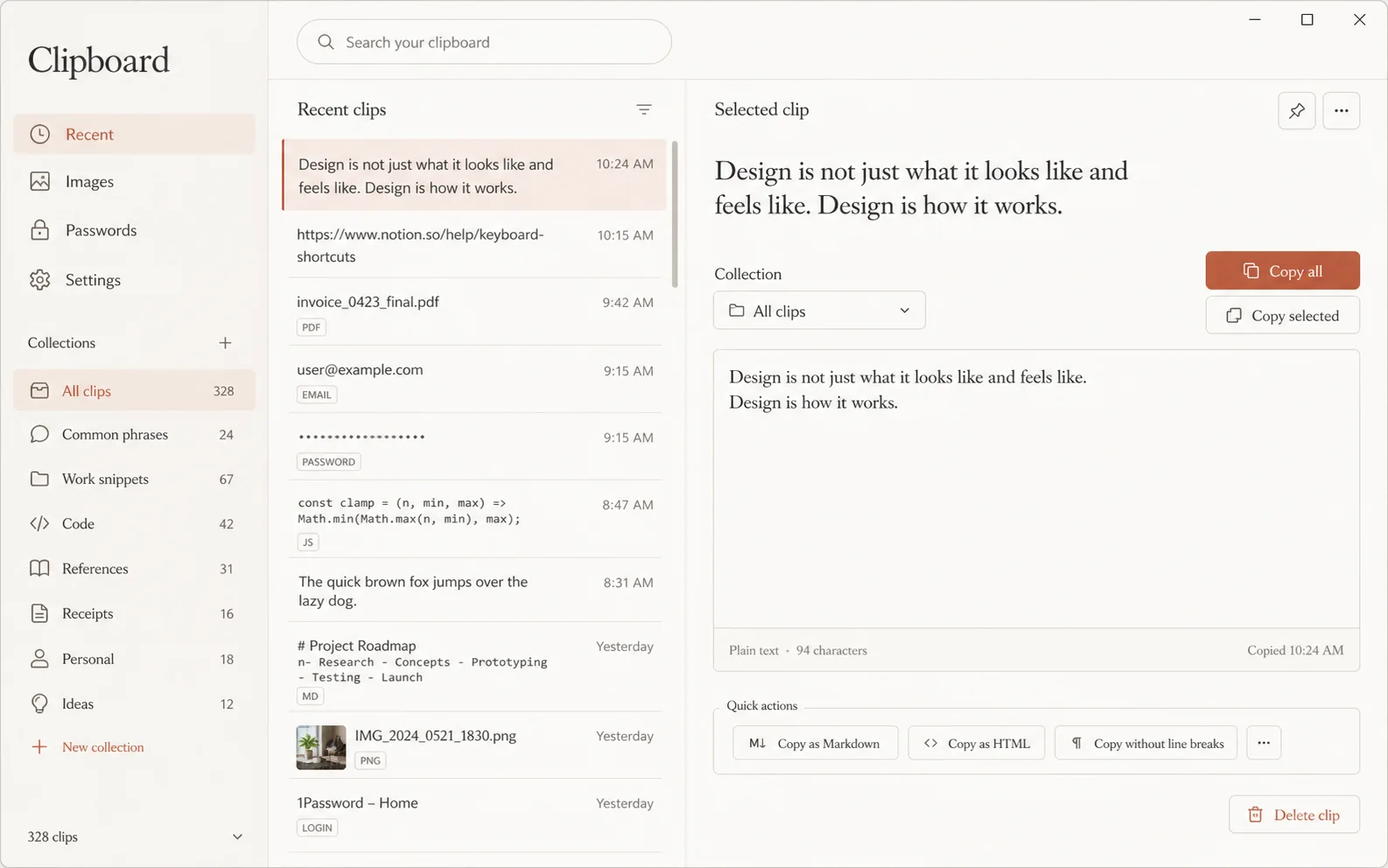
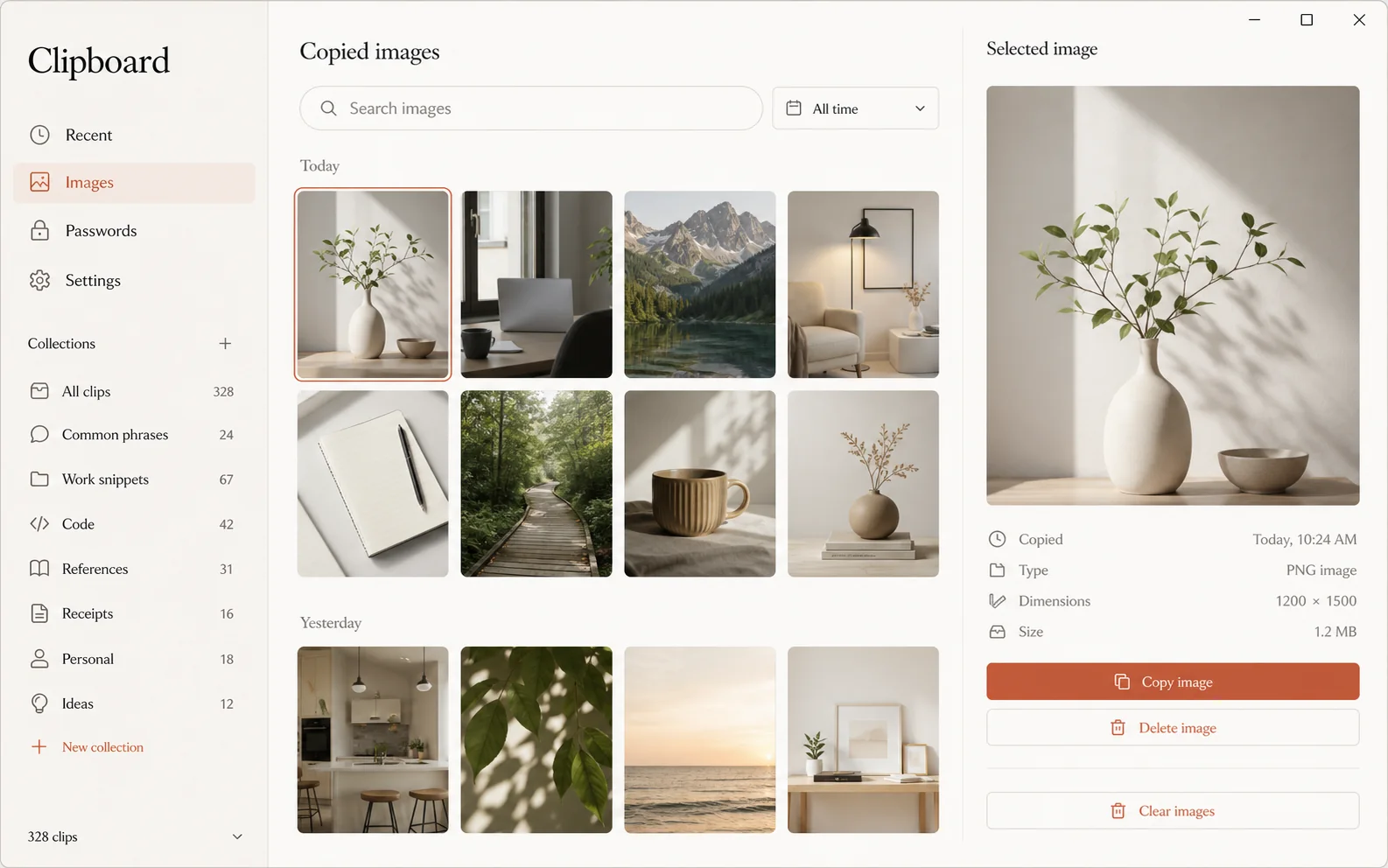
按内容、类型和日期缩小范围,把高频片段固定或归类。
Windows 剪贴板指南
原生历史够轻便,复杂工作流才需要搜索、分类和格式转换。
本地优先,无需账户,当前版本不含云同步。
第一步
按 Win + V 可以打开剪贴板历史。它能保存最近复制的文字、HTML 和位图,也能固定常用项目,并可选择在设备之间同步。
微软当前说明中,历史最多保留 25 项,单项上限为 4 MB。重启设备后,未固定的历史会被清除。
查看微软官方说明怎么选
不是功能越多越好。判断标准只有一个:它能不能减少你每天重复寻找、整理和转换内容的时间。
值得安装的时刻
按内容、类型和日期缩小范围,把高频片段固定或归类。
选取记录中的一段文字,再复制为 Markdown、HTML 或规整的单行文本。
当前版本无需账户,不提供云同步。历史与本地密码库由你自己控制。
一句话结论
如果你只想找回刚刚复制的几条内容,先用 Win + V。
如果你每天都在找、分、改、重复复制,Clipboard 才会真正省时间。
Windows 64 位安装包。版本、源码与校验值全部公开。